Практическая работа «Вставка и редактирование таблиц»
Цель работы: научиться создавать и редактировать таблицы в программе MS Word.
1 Задание 1.
Оформите таблицу по образцу. В таблице 1 необходимо использовать нумерацию строк.
Таблица 1 – Сотрудники фирмы
1 Задание 2.
Оформите таблицу по образцу. В таблице 2 необходимо использовать нумерацию строк.
Таблица 2 – Учет посещаемости студентов группы
1 Задание 3.
Таблица 3 – Приставки для кратных единиц
1 Задание 4.
Таблица 4 – Программа Outlook Express
s Контрольные вопросы:
1. Назовите элементы таблицы?
2. Как можно разбить ячейки таблицы?
3. Каким образом устанавливаются границы таблицы?
Автофигуры – это готовые шаблоны
фигур, созданные для того чтобы облегчить процесс рисования в Word. Количество
автофигур в меню кнопки «Фигуры» достаточно большое, что позволяет делать даже
достаточно сложный рисунок или схему. Комбинируя различные фигуры, добавляя к
ним эффекты и декоративный текст, вы сможете, со временем, создавать
впечатляющие рисунки – от несложных в стиле простой аппликации, до весьма
сложных и серьезных схем (благодаря тому, что в автофигуры можно добавлять
текст). Чтобы добавить автофигуру, сделайте следующее:
Поместите
курсор в место, где будет располагаться фигура;
В
группе «Иллюстрации» нажмите кнопку «Фигуры»;
В
открывшемся меню выберите одну из фигур;
Чтобы
сразу поместить фигуру на страницу – нажмите один раз левую кнопку мыши (при
этом размер ее по осям будет не более 3 см). Если нужно задать фигуре
определенную форму, нажмите и удерживайте левую кнопку мыши и перетягивайте
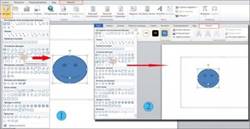
курсор в нужном направлении, чтобы подобрать нужный размер 2 способ:
В
группе «Вставка фигур» нажмите кнопку «Дополнительные параметры» и в
открывшемся списке выберите нужную фигуру
Работа
с графическими объектами в
научиться
создавать графические объекты различной сложности, работать с рисунками,
текстом
Набрать текст,
вставить рисунок вкладка Вставка- группа Иллюстрации — Клип.
Скопировать фрагмент вместе с рисунком 4 раза вниз (всего фрагментов должно
быть 5!). Применить к рисункам разные виды обтекания: выделить рисунок и на вкладке
Формат- группа Упорядочить. К каждому фрагменту сделать заголовок название
вида обтекания, которое вы использовали.

Организация
— это группа людей, деятельность которых
сознательно
координируется для достижения общей цели или целей. Управление- это процесс
планирования, организации, мотивации и контроля, необходимый для того, чтобы
сформулировать и достичь целей организации.
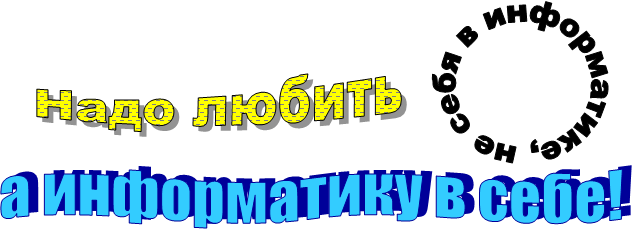
Создать таблицу (вкладка
Вставка). Для вставки названия использовать фигурный текст . Заполнить её
текстом и фигурами. Для вставки фигуры использовать команду вкладка
Вставка — панель Иллюстрации — Фигуры. Каждую фигуру сделать разными
цветом (только контур), используя средства рисования на вкладке Формат.

Заполнить таблицу
текстом и автофигурами с объёмом. Для этого:
Выделить
её и применить объём на вкладке Формат- группа Объём.

на вкладке
Вставка — панель Текст создайте следующий текст. Для изменения фигур
использовать вкладку Формат. Элементы рисунка сгруппировать:
выделить их все и в контекстном меню выбрать команду Группировка.
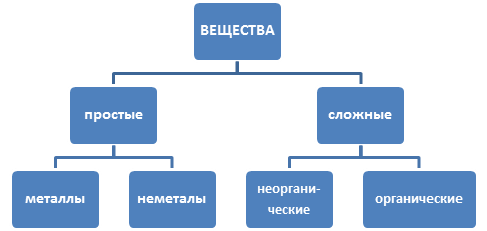
Создать
схемы по образцу. Для создания схемы 1 нужно использовать вставку фигур панели
Иллюстрации вкладки Вставка .Для вставки текста в фигуру нужно выбрать
команду Добавить текст из контекстного меню этой фигуры. При создании
одинаковых элементов использовать и перемещение объектов. Элементы рисунка
сгруппировать: выделить их все и в контекстном меню выбрать команду Группировка.
Для создания схемы 2 использовать вставку рисунка на этой же
панели.
Создать документ —
рекламу по образцу (по вариантам).
Какие
виды обтекания можно применить к объекту и как это сделать?
Как
вставить фигуру и сделать её объёмной?
Как
написать текст внутри фигуры?
Как
изменить размер фигуры?
, изменить его размер, применить тень,
объём?
РАБОТА С ГРАФИКОЙ И ТАБЛИЦАМИ
Практическая работа № 1
«СОЗДАНИЕ И
ОБРАБОТКА ГРАФИЧЕСКИХ ОБЪЕКТОВ, ВСТАВКА РИСУНКОВ ИЗ ФАЙЛА, СОЗДАНИЕ ТЕКСТОВЫХ
ЭФФЕКТОВ»
получить
навыки использования в документах графических объектов, использования рисунков
в текстовом документе, использования объекта WordArt.
В Word есть
встроенные средства создания и обработки графических изображений в виде
отдельных графических объектов или в виде рисунков, включающих в себя один или
несколько объектов. — единое изображение геометрической фигуры (линии, дуги,
овала, многоугольника, фигуры произвольной формы).
может быть либо точечным (его нельзя
разгруппировать), либо рисунком типа «метафайл», который можно разгруппировать
на отдельные графические объекты.
По способу
размещения относительно текста рисунки можно разделить на расположенные в слое
(линии) текста (вставляется в позицию курсора и ведет себя как обычный
текстовый символ) и расположенные вне слоя текста (не требует отдельного места
в текстовом пространстве, может располагаться за слоем текста или перед ним).
Графические объекты можно заполнять нужным цветом, менять
линии по контуру, управлять размещением, менять размеры и др.
Возможен импорт рисунков, подготовленных в других программах.
Надпись можно считать «микродокументом» — это обычный
фрагмент документа, который подчиняется почти всем законам «нормального»
текста. В его можно помещать текст, рисунок и др.
1. Загрузите
текстовый процессор 2. Введите следующий текст:
Создание и обработка графических объектов
Назначьте
отображение панели рисования на экране, для этого:
Создайте
овал в документе, для этого:
Самостоятельно
создайте прямоугольник (кнопка

рисования) и треугольник (с помощью кнопки

Создайте
прямоугольник и овал правильной формы (при рисовании нажата клавиша Shift)
Отредактируйте
созданные графические объекты, для этого:
используя панель
рисования, измените:
-снимите выделение с объекта – щелчок
вне объекта
Переместите
графические объекты, поменяв их взаимное расположение, для этого: подведите
курсор к границе объекта так, чтобы курсор принял форму стреловидного крестика
и перетащите объект
Вставьте
в документ и настройте автофигуру.
Начиная работу с автофигурами, лучше всего начинать с
создания полотна – это что-то вроде холста для картины – на нем вы сможете
размещать большое количество фигур, менять их размер, форму и упорядочивать, в
зависимости от требований. Особенно полезно использовать полотно при работе с
большим количеством автофигур.
Полотно,
как и холст, имеет свои границы, отделяющие его рабочую область от остальной
части документа. При этом границы имеют маркеры, которые позволяют изменять его
размер – по горизонтали, вертикали и по диагонали. Полотно само по себе также
является объектом, поэтому к нему отчасти применимо тоже форматирование, что и
к автофигурам. Ещё раз в
верхнем меню выбрать Вкладку, и кликнуть на кнопку Фигуры. В развернутом списке
выберете раздел «Новое полотно» так, как показано на рисунке ниже.
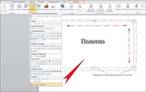
После нажатия в верхнем меню
откроется панель инструментов для рисования в Word
2010 , а в теле документа область
для рисования. Размеры области вы можете настроить сразу или
потом.

Вот так выглядит форма с готовыми шаблонами. Выберите любые
из них и сразу вставьте в Word документ.
АКТИЧЕСКОЕ ЗАНЯТИЕ №3
СОЗДАНИЕ И РЕДАКТИРОВАНИЕ ТАБЛИЦ. ВЫЧИСЛЯЕМЫЕ ТАБЛИЦЫ
Цель работы: научиться создавать и
редактировать таблицы.
3.1. ТЕОРЕТИЧЕСКИЕ СВЕДЕНИЯ
Таблицы являются мощным
инструментом форматирования. При помощи таблиц странице документа можно придать
любой вид.
Любая таблица состоит из пересечение которых образуют
ячейки таблицы.
Для вставки таблицы служит
кнопка При
нажатии на эту кнопку можно в интерактивном режиме выбрать необходимое
количество строк и столбцов для будущей таблицы (рисунок 3.1).
В случае большой таблицы,
когда количество предлагаемых ячеек недостаточно, можно воспользоваться опцией
(рисунок
3.2) и в появившемся окне задать необходимое количество строк и столбцов.
При создании сложных таблиц
проще и быстрее нарисовать таблицу вручную. Для этого используется команда В данном режиме курсор
приобретает вид карандаша. Рисование таблицы происходит путем перемещения
мыши с нажатой
левой кнопкой.
Рисование начинается с
указания одного из углов таблицы (обычно начинают с левого верхнего угла).
После того как нарисован контур таблицы, можно рисовать внутренние ячейки
таблицы.
позволяет также использовать
для создания таблиц и экспресс-таблицы (рисунок 3.3).
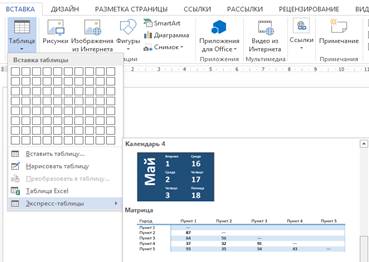
Рисунок 3.3 — Окно
позволяет вставлять таблицы . Для этого служит кнопка
В этом случае в документ
вставляется электронная таблица , а верхняя лента текстового
редактора заменяется на ленту таблицы между программами можно путем
двойного щелчка на поле документа или на поле таблицы
После того как таблица
вставлена, в окне текстового редактора появляется контекстный инструмент Работа с таблицами (рисунок 3.5), содержащий две
ленты:


Рисунок 3.5. Контекстный
инструмент
Форматирование текста в
таблице. Для
форматирования текста в ячейках таблицы его необходимо необходимо нажать на
перекрестие, расположенное в верхнем левом углу таблицы.
2007 на панели располагается большой выбор
уже готовых вариантов форматирования таблиц.
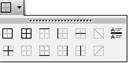
Для настроек границ таблицы
служит кнопка Из ее контекстного меню можно выбрать различные типы границ. При
помощи кнопки можно изменить цвет заливки ячеек таблицы.
Инструменты,
расположенные на панели позволяют проводить настройку
и редактирование границ таблиц.
Для
вставки и удаления элементов таблицы предназначены инструменты панели Строки и столбцы
Основное назначение
сортировки — упорядочивание данных таблицы. Для выполнения сортировки
необходимо установите курсор в том столбце, по которому будет производиться
сортировка, и нажать кнопку
При необходимости в
появившемся окне вводятся дополнительные параметры сортировки.
Для проведения элементарных
вычислений вполне можно воспользоваться кнопкой которая будет вычислять
значение ячейки по заданной формуле.
ледует отметить, что наиболее
часто применяемые при работе с таблицами команды можно вызвать из контекстного
меню.
3.2 МЕТОДИЧЕСКИЕ УКАЗАНИЯ К
ВЫПОЛНЕНИЮ РАБОТЫ
Работа с ячейками таблицы. Для добавления строки в
таблицу нужно установить курсор на строку, предшествующую вставляемой, и
выполнить команду Работа с таблицами / Макет / Строки и столбцы. добавления строки: установите
курсор правее последней ячейки той строки, после которой нужно вставить новую,
и нажмите
Для объединения ячеек строки
сначала нужно выделить эти ячейки, а затем выполнить команду Работа с таблицами / Макет /
Объединить / Объединить ячейки.
Чтобы в ячейку таблицы
вставить новую таблицу, нужно установить курсор в этой ячейке и выполнить
команду Работа
с таблицами / Макет / Объединить /Разбить ячейки. В появившемся окне нужно указать число столбцов
и строк вставляемой в ячейку таблицы.
Работа с границами таблицы. Чтобы изменить тип границ или
сделать заливку, нужно сначала выделить таблицу описанными выше способами, а
затем либо выполнить команду Работа с таблицами / Конструктор / Стили таблиц, либо нажать правую кнопку и в
контекстном меню выбрать Границы и заливка.
При выполнении команды Границы и заливка, появляется окно диалога с тремя вкладками: Граница, Страница, Заливка. кнопки левого столбца
позволяют выбрать тип границы, поля второго столбца — тип линий границы и их
цвет. В правом столбце — поле с образцом измененной таблицы и несколькими
кнопками, при включении (или отключении) которых добавляются (или убираются)
разграничительные линии. Вкладка позволяет выбрать цвет окраски и узор ячеек таблицы.
Создайте новый документ и настройте
параметры страницы так, чтобы левое и правое поля были по 1,5 см. Вставьте
таблицу из 2-х столбцов и 5-ти строк; на странице разместится 10 визиток. В
левую верхнюю ячейку таблицы занесите данные о себе по образцу:
название
лицея — размер 12 пт., шрифт полужирный, по центру;
свою
фамилию, имя, отчество — размер 14 пт., полужирный, курсив, по центру;
специальность
— размер 10 пт., по левому краю;
домашний
адрес — размер 12 пт., по правому краю;
номер
телефона — размер 12 пт., полужирный, по правому краю;
скопируйте
заполненную ячейку в остальные ячейки таблицы.
Создание вычисляемых таблиц. Для создания расчетной
формулы установите сначала курсор в ту ячейку таблицы, куда будет заноситься
результат. Затем выполните команду Макет/Данные / Формула, в результате чего появится
окно содержащее
четыре поля ввода данных. В верхнее поле занесите формулу, по которой считается
результат. Например, для определения суммы чисел, хранящихся в нескольких
ячейках, выбираем функцию В качестве аргумента заносим
одно из ключевых слов:
— если считаем сумму чисел, стоящих левее
ячейки-результата;
— если считаем сумму чисел, стоящих правее
ячейки-результата;
— если считаем сумму чисел, стоящих выше
ячейки-результата;
— если считаем сумму чисел, стоящих ниже
ячейки-результата.
В среднее поле заносим
формат, в котором хотим получить результат. Если хотим получить результат в
виде целого числа, в поле заносим символ 0. Нижнее левое поле предназначено для
выбора функции из существующего набора, хранящегося в редакторе . Например, чтобы выбрать
функцию (), просматриваем весь список имен функций и
отщелкиваем строку ; в верхнем окне появится
После нажатия кнопки в отмеченной курсором ячейке
появляется значение суммы ячеек.
Работа с формулами. Для создания и редактирования
формул следует использовать редактор формул . Чтобы ввести формулу в
текст, установите курсор в место вставки формулы и вызовите редактор формул Вызов редактора
осуществляется из окна находящегося по адресу Вставка / Текст / Объект. Появляется окно редактора
формул и панель инструментов Буквы и цифры, входящие в формулу, и некоторые часто
используемые символы набираются с клавиатуры. Специальные символы вводятся с
помощью панели инструментов
Чтобы ввести в окно редактора
формул нужный символ, нужно нажать ту кнопку панели которая вызывает нужную
группу символов, и в появившемся окне нажать нужный символ.
Для выхода из редактора формул в документ нужно щелкнуть мышью вне
окна редактора формул.
.3 САМОСТОЯТЕЛЬНАЯ РАБОТА
Создайте
новый документ под именем №гр ( ) фамилия имя прак 2.
Создайте
приведенную ниже таблицу.
3 Сохраните созданную таблицу.
3 Скопируйте ее.
4 Создайте дополнительный
столбец с ценой (сум) (данные для внесения: 120 000; 100 000; 45 000; 123 456;
12 000; 100).
5 Сохраните созданную таблицу.
Скопируйте таблицу, созданную
в задании 2.
Проведите сортировку по
фамилии.
Скопируйте и вставьте
полученную таблицу.
Проведите сортировку по дате
покупки.
Проведите сортировку по цене.
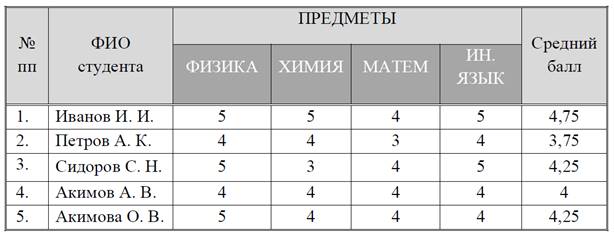
Проведите сортировку по
баллу.
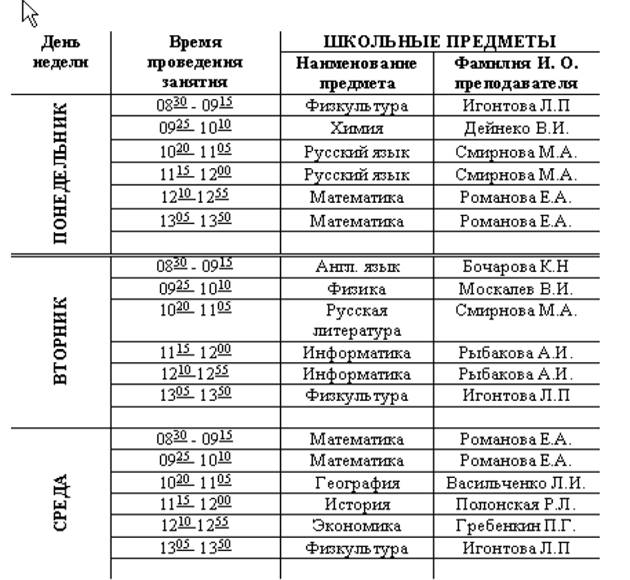
Создайте новую страницу.
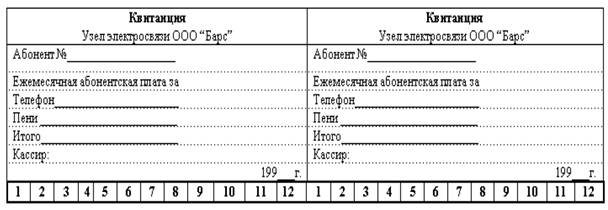
Используя
рекомендации по созданию визитки, создайте собственный вариант визитки.
Сохраните
созданный бланк визитки.
Скопируйте и вставьте таблицу
созданную в задании 4.
Рассчитайте
средний балл, используя вставку расчетных формул.
Сохраните созданный документ.
1.Создайте новую страницу.
2.Используя редактор формул, напишите следующие формулы:
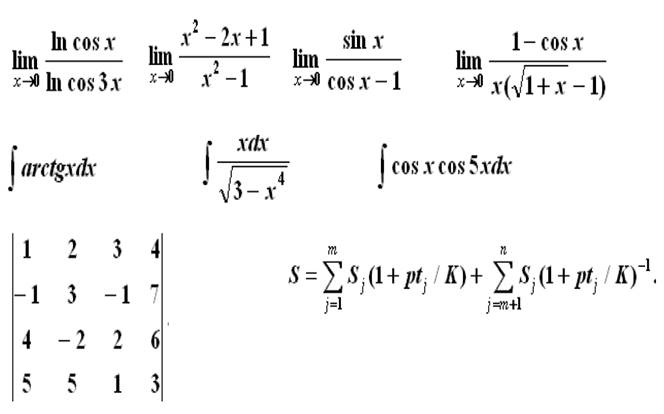
3
Сохраните созданный документ.
ВОПРОСЫ ДЛЯ САМОКОНТРОЛЯ
Как
создать таблицу в документе?
Как
выделить строку или столбец таблицы или их части?
Как
выделить строку или столбец таблицы?
Как
вставить в таблицу строку, столбец?
Как
объединить несколько ячеек таблицы в одну?
Как
выровнять ширину столбцов, высоту строк?
Как
изменить ширину столбца, высоту строки?
Как
расположить таблицу по центру относительно полей страницы?
Как
выровнять текст по центру ячейки?
Как окрасить таблицу или ее
часть?
Как изменить формат
разделительных линий в таблице?
Как скопировать таблицу из
одного документа в другой?
Как создать таблицу с
определенным количеством строк и столбцов?
Как
найти сумму ячеек: а) расположенных выше ячейки, в которой находится курсор;
б) расположенных справа от ячейки, в которой находится курсор?
Как
найти и занести в ячейку наибольшее значение среди чисел, стоящих правее
отмеченной курсором ячейки?
Какие
операции над ячейками таблицы выполняют функции:
В
каком виде будет представлен результат вычислений, если указан формат результата
в виде 0,00 % ?
Как
выйти из редактора
20.
Как установить
размеры символов в набираемых формулах?
Скачано с www.znanio.ru
Областное
государственное бюджетное профессиональное образовательное учреждение «Касимовский
техникум водного транспорта»
для
практических работ по дисциплине «Информатика»
(Технология создания и преобразования текста)
Практические
работы по дисциплине «Информатика»
. Для студентов 1 курса всех
специальностей. /Составитель Поликша Т.В./ — Касимов: Касимовский техникум
водного транспорта, 2018. – 19 с.
Данная
методическая разработка рассмотрена на заседании предметной цикловой комиссии
по общеобразовательным дисциплинам и рекомендована к применению.
Прокол
№ _______ от «____» _________
Очень часто специалистам различных сфер деятельности,
инженерам и научным работникам в своей профессиональной деятельности приходится
создавать различного рода документы (технические и научно – технические отчеты,
статьи, инструкции и др.). Как правило, эти документы содержат текстовую часть
с различными математическими формулами, таблицами, графиками, рисунками и др.
При этом такая документация должна оформляться в соответствии с установленными
требованиями (шрифты, нумерация страниц и разделов, отступы, поля и др.).
Зачастую, при создании такого рода документов, в них приходится вносить какие –
либо изменения (редактировать), тиражировать. Все эти действия и позволяет
выполнять текстовый редактор Microsoft Word. В настоящее время этот редактор
является самим мощным редактором в мире.
Текстовый редактор MS Word предназначен для создания,
редактирования, сохранения и печати текстовых документов различной
степени сложности и на различных языках.
В методических указаниях рассмотрены основные приемы
работы 2007, в
том числе создание, редактирование и форматирование текстовых документов, таблиц, формул, рисунков, создание
документов со сложной структурой. Задания к работам и методические указания к
ним позволяют студенту приобрести
практические навыки создания любого средней сложности научного документа
и документа деловой переписки.
Сейчас
создается большое количество пособий и руководств по изучению всевозможных
модификаций текстового редактора .
Следует помнить, что в основном каждая
следующая модификация редактора отличается от предыдущих особенностями,
незначительными при первоначальном изучении можно изучать по любому учебнику, в котором излагается версия не ниже 7.0. Список
рекомендуемой литературы приведен ниже.
Практическая
работа № 1 «Редактирование и
форматирование текстового документа»
научиться
устанавливать параметры страницы, редактировать и форматировать
текстовый документ.
Установить параметры
станицы: верхнее, нижнее поле – 2 см, левое – 3 см, правое – 1,5 см.
Набрать
текст с учетом форматирования (размер шрифта — 14 пунктов, шрифт Times New
Roman).
Сколько
битов может быть в байте?
Название «байт»
(слово byte представляет собой сокращение словосочетания BinarYTErm — «двоичный
терм») было впервые использовано в 1956 году В. Бухгольцем
при проектировании первого суперкомпьютера IBM 7030 Stretch.
В 1950-х и 1960-х
годах не было единого стандарта относительно количества битов в байте. В разных
компьютерных системах байт содержал от 6 до 9 битов.
Лишь с начала 1970-х
годов в большинстве архитектур стали использовать байт размером 8
битов, и постепенно такое соотношение стало стандартным.
Для устранения
двусмысленности в компьютерной литературе иногда для точного обозначения
последовательности 8 битов вместо термина «байт» используют термин «октет».
Наберите
текст. Используйте 16 размер шрифта. Заголовок — шрифт Arial.
Вставьте
строку выше заголовка «Информация к размышлению» (шрифт Курсив, выравнивание по
правому краю). Скопируйте текст 4 раза. Выровняйте: первый текст — по ширине,
второй — по левому краю, третий — по правому краю, четвертый – по центру.
Компьютер
в нашем мире
Сейчас,
наверно трудно найти человека, который хотя бы раз в жизни не встретился бы с компьютером.
Компьютеры приходят к нам в дом, помогают облегчить работу человека.
Различные программы могут обучать и развлекать.

С помощью глобальной сети Internet
люди могут общаться, находить нужную информацию, даже если она находится «на
другом конце света».
Набрать текст по образцу.
Вчитайтесь
в стихотворение М.Ю. Лермонтова «Лирик»:
Хотел бы в единое слово Я слить свою
грусть и печаль,
И бросить то слово на ветер, Чтоб ветер
унес его в даль
! Всего в нескольких словах, объединенных
рифмой, он сумел выразить силу чувств, стремительность мысли,
благородство русского языка. Легкость слога мы встречаем во многих, если не
сказать во всех стихотворениях Михаила Юрьевича.
Ночевала тучка золотая На груди
утеса-великана.
Тучки небесные – Вечные странники!
Этот
текст содержит 325 знаков с пробелами. Засеките время и наберите текст.
Определите скорость печати (знаков в минуту). Вставьте Дату с помощью команды Вставка
— Дата и время.
студента 100группы Глебова Алексея

Я, Глебов Алексей, опоздал
сегодня на урок информатики, потому, что всю ночь сидел в интернете и активно
чатился. Подхватил там несколько троянов и червей, вызвал доктора Касперского,
с трудом вылечился. Больше не буду.
19
сентября 2015 г.
Основное
назначение текстового редактора?
Что
такое редактирование текстового документа?
Что такое
форматирование текстового документа?
2 Практическая работа № 2 «Списки»
научиться
создавать и редактировать списки в программе MS Word.
Набрать предложенный текст и оформить
списки.
Пифагор Самосский (VI в. до н. э.)

религиозный и
политический деятель,
Пифагору
приписывается, например, изучение:
свойств
целых чисел и пропорций,
Методы
представления графических изображений.
Первые шаги в
CorelDraw.
Работа с объектами
(начало).
Цвет в CorelDraw.
Работа с объектами
в CorelDraw (продолжение).
Работа с файлами.
Сохранение и
загрузка изображений в CorelDraw.
Импорт изображений
в CorelDraw.
Наберите
текст. Вторая строка – шрифт с тенью.
Скопируйте
текст 4 раза.
Список
из фамилий сделайте нумерованным, а следующие три строчки – маркированным.
в первом тексте
формат номера во
втором тексте а)
в
четвёртом начать нумерацию с
Список студентов, участвующих в соревнованиях.
(победители
и призеры различных видов спорта.)
В
ходе соревнований техника безопасности не нарушалась.
Призеры
награждены грамотами и призами.
Все
временные рамки соблюдены.
Какие виды списков
существуют?
Какой
вид списков использовался в задание 1?
Какой вид списков
использовался в задание 3?
3 Практическая работа № 3 «Вставка и
редактирование таблиц»
научиться
создавать и редактировать таблицы в программе


Оформите таблицу по образцу. В таблице 1
необходимо использовать нумерацию строк.
Таблица
1 – Сотрудники фирмы
Оформите таблицу по образцу. В таблице 2
необходимо использовать нумерацию строк.
Таблица
2 – Учет посещаемости студентов группы
Таблица
3 – Приставки для кратных единиц
Таблица
4 – Программа Outlook Express

Как можно разбить
ячейки таблицы?
Каким образом
устанавливаются границы таблицы?
4 Практическая работа № 4 «Вставка
и редактирование
научиться
создавать и редактировать графические объекты в программе MS Word.


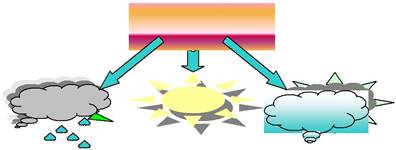
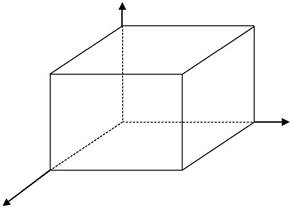
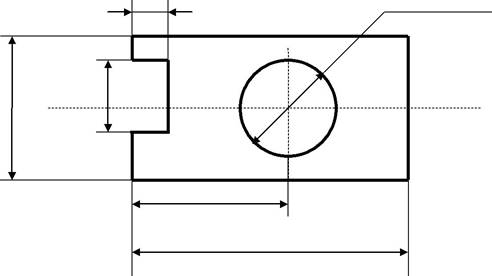
Оформите следующий текст и рисунок по
образцу.

У
природы нет плохой погоды,
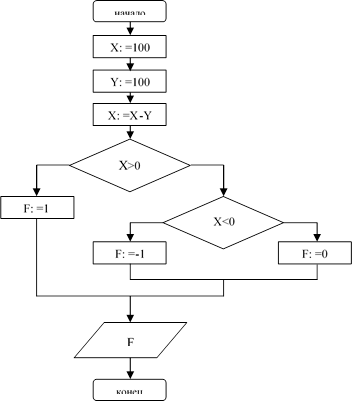
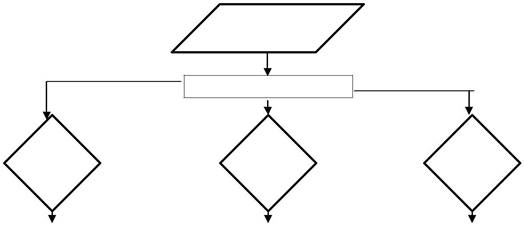
Оформите алгоритм решения квадратного
уравнения с помощью блок-схем.
+
bх +с = 0


Какие графические
возможности представляет текстовый редактор MSWord?
Перечислите
основные графические фигуры в MSWord?
Как добавить текст
надписи к графическому изображению?
5 Практическая работа № 5 «Работа с
редактором формул»
научиться
создавать и редактировать формулы с помощью встроенного редактора формул
в программе MS Word.
Набрать
математические выражения вместе с текстом по образцу.
+ + = 0 – заданные
числа, причём – неизвестное число.
называют
так: – первый или старший коэффициент, – второй коэффициент, – свободный член.
Неполное
квадратное уравнение – квадратное уравнение + + = 0, у которого хотя бы один из коэффициентов
или равен нулю.
Примеры неполных квадратных уравнений:
Формула корней квадратного уравнения:


Приведённое квадратное уравнение –
Формула корней приведённого квадратного
уравнения:


Для чего необходим
редактор формул?
Как редактировать
формулы в текстовом редакторе?
6 Практическая работа № 6 «Оформление
документа. Колонки»
научиться
создавать и редактировать колонки в программе

Оформить следующий текст по образцу.

аверно, каждый мечтает хоть раз в
жизни побывать в стране Бизе и Равеля, Гюго и
Мопассана,
«отца мушкетеров» Александра Дюма и удивительного мечтателя, писателя-фантаста
Жюля Верна.
Франция
– одно из крупных государств западной Европы. Оно раскинулось от суровых скалистых
берегов Нормандии до теплого лазурного берега Средиземного моря. Когда-то всю
территорию Франции покрывали густые леса. Ныне они сохранились главным образом
в горах. Самые высокие горы здесь
–
снежные Альпы. По обширным низменностям текут полноводные реки – Сена, Рона,
Луара, Гаронна.

красивейших
городов мира. Ни один город страны не принес Франции такой популярности в мире,
как Париж.
Символ Парижа — знаменитая Эйфелева
башня, построенная в 1889 году по проекту инженера Эйфеля для Всемирной выставки.
Высота башни 319 метров. На третьем этаже находится музей
Эйфеля.
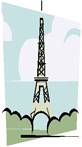
В начале строительства Эйфелевой башни
50 известных французов, в числе которых Дюма, написали
петицию протеста против
этого
«железного монстра», который испортит весь вид Парижа. В наше время Эйфелева
башня стала одним из самых посещаемых туристами памятником города.
Для чего в тексте
оформляют колонки?
Какое максимальное
количество колонок можно создать в MS Word?
Что такое буквица,
ее назначение?
7 Практическая работа № 7
«Оформление документа.
научиться создавать и редактировать колонтитулы и
сноски в программе MS Word.

Напишите текст, оформив текст в квадратных
скобках, как сноски в конце страницы..
Наберите
данный текст и создайте верхний колонтитул «Династия Романовых» и нижний
колонтитул – дата создания.
Что такое
колонтитул, назовите основные виды колонтитулов?
Что такое сноска,
назовите виды сносок?
8 Практическая работа № 8
«Создание гипертекстового
научиться
создавать и редактировать гипертекстовый документ в программе MS Word.
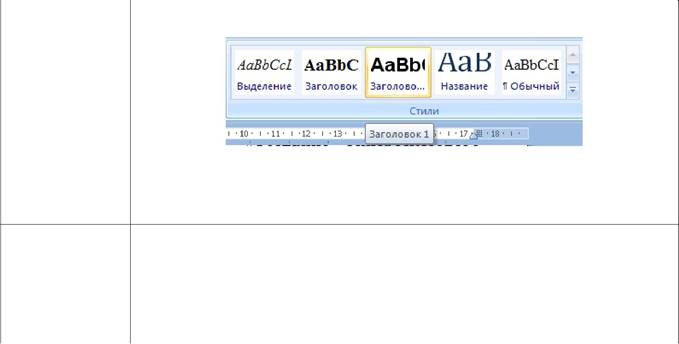

Оформите
титульную страницу по образцу.
шрифт
– Times New Roman,
размер шрифта – 14 пт,
заголовки – 16 пт, полужирное начертание, выравнивание – по ширине, заголовки
по центру.
бюджетное
профессиональное образовательное учреждение Вологодской области «Череповецкий металлургический
колледж имени академика И.П. Бардина»
ПО ДИСЦИПЛИНЕ «ИНФОРМАТИКА И ИКТ» ПО ТЕМЕ
«ИСТОРИЯ РАЗВИТИЯ ВЫЧИСЛИТЕЛЬНОЙ ТЕХНИКИ»
Выполнил студент группы________
ФИО Проверил преподаватель
Лебедева Т.В.

Ручной
период докомпьютерной эпохи
4.4.
IV поколение 4.5. V поколение Список литературы
Что такое
гипертекстовый документ?
Итоговая
практическая работа «Основы работы в текстовом редакторе MS Word»
повторить
и закрепить навыки и умения работы в текстовом редакторе MS Word.
В
документе задать поля: Левое: 3 см., остальные по 2 см.
В верхнем
колонтитуле ввести свои Ф.И.О, в нижнем номер страницы, и дату создания.
Задайте
шрифт «Times New Roman», размер 18, полужирный и выравнивание по центру.
Введите следующую строку:
«Теперь
я знаю основы работы в текстовом редакторе
4. Далее создайте нумерованный и
маркированный список:
Что
мы прошли на уроках:
1.
Основы работы с файлами и каталогами
2.
Элементы, составляющие стандартные окна
Основы работы в Microsoft Word
5.
Создайте таблицу по образцу




Напишите текст,
оформляя сноски.
8.
Оформите следующий текст и рисунок по образцу.
Каково
расстояние от Земли до Солнца?
Человек, ежедневно преодолевающий по 30
км, шел бы до Солнца 14 тысяч лет. Поезд без остановок со скоростью 100 км/ч
ехал бы до Солнца 170 лет. Самолет со скоростью 1000 км/ч летел бы 17 лет.
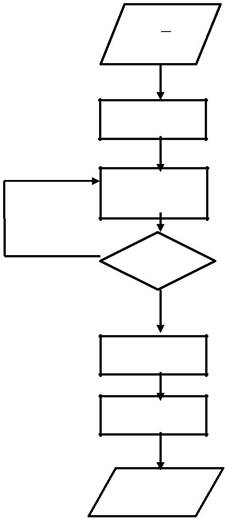
Чтобы узнать расстояние до
Солнца выполни программу. Ответ получится в миллионах километров.
Удаление автофигур
Чтобы удалить автофигуру, в
частности, если она расположена на полотне – вовсе не обязательно удалять все
полотно. Чтобы удалить фигуру, сделайте следующее:
Выделите нужную автофигуру;
Подведите курсор
к автофигуре и нажмите правую кнопку мыши;
В контекстном
меню выберите пункт «Вырезать»;
Откройте вкладку
«Главная» и в группе «Буфер обмена» нажмите кнопку открытия меню «Буфер
обмена»;
В области буфера
обмена подведите курсор к кнопке со стрелочкой направленной вниз, справа от
вставляемого объекта;
Нажмите левую
кнопку мыши и выберите «Удалить». Если же в буфере обмена нет больше других
объектов (в том числе фрагментов текста), которые вам впоследствии будут нужны
– нажмите кнопку «Очистить все»
Измените
размеры графических объектов.
выделите
объект установите
курсор на один из маркеров выделяющей рамки (форма курсора – двухсторонняя
стрелка) и переместите мышку выполните предыдущую
операцию при нажатой клавише или и просмотрите результат
Создайте
графический объект произвольной формы.
нажав левую кнопку мыши, нарисуйте
линию произвольной формы (закончить
рисование
– двойной щелчок)
Результат показать преподавателю
Скопируйте
текст 10 раз
Вставьте
в документ рисунок из файла, для этого:
выберите любой файл из списка и
подтвердите свой выбор
Измените
размер и расположение рисунка:
выделите рисунок (одинарный щелчок по
рисунку)
установите
курсор на один из маркеров выделяющей рамки (форма курсора – двусторонняя
стрелка) и переместите мышку переместите рисунок на текст, просмотрите
результат
Переместите
рисунок в объект , для
этого:
на панели рисования
выберите кнопку
переместите
рисунок на текст, просмотрите результат
Результат показать преподавателю.
Создание текстовых эффектов
Введите текс ИНФОРМАЦИОННЫЕ ТЕХОЛОГИИ
при необходимости
измените размер вставленного объекта по высоте и его расположение на станице
вставьте надпись и введите в неё любой
маркированный список
добавьте еще надпись и введите в нее
символ телефона и номер любого телефона
22. Используя
панель , измените объект по своему
усмотрению

Вопросы для
проверки знаний и умений
Ответьте
письменно на вопросы:
Что
называется графическим объектом в Word? Что такое метафайл?
Каковы
способы размещения рисунка?
Каким
образом нарисовать фигуру правильной формы?
Как
изменить размеры графического объекта? Как переместить графический объект?
Каким
образом сгруппировать графические объекты?
Каким
образом поместить графический объект за текстом?
Как
вставить рисунок в документ?
Что
такое Надпись? Что может быть размещено в Надписи? Как создать обтекание
Надписи текстом?
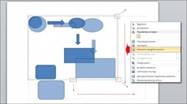
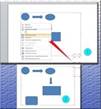
Выравнивание размера полотна относительно фигур
Если необходимо подогнать полотно
под размер, занимаемый расположенными там фигурами, сделайте следующее:
Подведите
курсор к границе полотна и нажмите правую кнопку мыши;
В
контекстном меню выберите пункт «Подобрать размер»
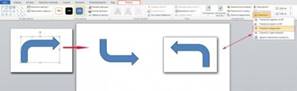
Зеркальное отображение автофигуры
Зеркальное отображение (или зеркальный поворот) фигуры нужен
в случаях, когда вам нужно быстро и точно повернуть фигуру относительно своей
оси.
Чтобы автофигуре задать зеркальное отображение, сделайте
следующее:
В
группе «Упорядочить» нажмите кнопку «Повернуть»;
В
открывшемся меню выберите пункт:
«Отобразить сверху вниз» — зеркальное отображение фигуры
относительно горизонтальной оси;
«Отобразить слева направо» — зеркальное отображение фигуры
относительно вертикальной оси
Удаление полотна
Если полотно не нужно и его
следует удалить – сделайте следующее:
Выделите
полотно, подведя к нему курсор и нажав левую кнопку мыши;
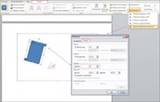
Поворот автофигуры
Автофигуры, как и некоторые
другие объекты Word иногда нужно поворачивать в нужном нам направлении.
Например, вы создали фигуру — равносторонний треугольник, а вам нужно ее
повернуть на 90 градусов по часовой, чтобы придать ей вид стрелки. Для
подобного случая и предусмотрен поворот автофигур, итак, чтобы развернуть
автофигуру сделайте следующее:
Подведите
курсор к автофигуре и нажмите левую кнопку мыши;
Подведите
курсор к зеленой точке (она отвечает за поворот фигуры);
Нажмите
и удерживайте левую кнопку мыши и поворачивайте фигуру в нужном направлении,
когда найдете нужное положение – отпустите левую кнопку мыши
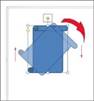
В процессе поворота фигуры ее базовая форма остается на
месте, а вы вращаете ее трафарет (точнее копию с несколько сниженным
показателем непрозрачности). Это сделано для того, чтобы пользователь мог
ориентироваться относительно первоначального положения фигуры.
Когда нужно задать поворот фигуры
под прямым углом, как в описанном нами примере, сделайте следующее:
Откройте
вкладку «Форматировать полотно» щелчком на фигуре правой кнопки мыши;
В
группе «упорядочить» нажмите кнопку «Поворот объёмной фигуры» и в открывшемся
меню выберите:
«Повернуть вправо на 900» — повернуть под прямым углом по часовой
стрелке;
«Повернуть влево на 900» – повернуть под прямым углом против
часовой стрелки;
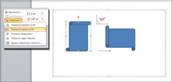
Если же фигуру надо развернуть
точно на заданную величину градусов, сделайте следующее:
В
открывшемся меню выберите пункт «Другие параметры поворота»;
В
окне «Разметка» на вкладке «Размер» в группе «Поворот» в одноименном поле
установите угол поворота»
Нажмите
«ОК» 2 способ:
Подведите
курсор к автофигуре и нажмите правую кнопку мыши;
В
контекстном меню выберите пункт «Дополнительные параметры разметки»;
В
окне «Разметка» откройте вкладку «Размер» и выполните вышеописанные действия
Добавление текста в автофигуру
При создании различных
графических схем, в автофигурах нужно размещать поясняющий текст (иначе схема
будет просто набором безликих фигур). Для этого сделайте следующее:
Подведите
курсор к нужной фигуре и нажмите правую кнопку мыши;
В
контекстном меню выберите пункт «Добавить текст», при этом внутри фигуры
появится мигающий курсор ввода текста;
Введите
нужный текст и, если нужно, примените к нему форматирование Примечание:
Теперь что бы изменить текст в автофигуре, достаточно ее выбрать. Если подвести
курсор к автофигуре и нажать правую кнопку мыши, в контекстном меню пункт
«Добавить текст» изменится на «Изменить текст» (хотя проще и быстрее просто
выбрать фигуру)
Изменение
размеров полотна
Когда полотно создано, чаще всего
приходится подгонять его размер под используемую под автофигуры рабочую
область. Чтобы изменить размер полотна, сделайте следующее:
Если
полотно не выбрано, подведите курсор в любую точку на нем и нажмите левую
кнопку мыши;
Подведите
курсор к маркерам в углах и посередине граней полотна – они должны принять вид
двусторонней стрелки;
Нажав
и удерживая левую кнопку мыши, перетащите рамку полотна в нужном направлении
Чтобы разом увеличить размер
полотна, примерно, на 12% по высоте и 15% по ширине, сделайте следующее:
В
контекстном меню выберите пункт «Увеличить»
Одновременное изменение масштаба фигур
Чтобы одновременно изменить
масштаб всех объектов, расположенных на полотне, сделайте следующее:
Подведите
курсор к границе полотна и нажмите правую кнопку;
В
контекстном меню выберите пункт «Изменить масштаб рисунка» (впоследствии он
будет выделен желтым);
Подведите
курсор к маркерам на границах полотна и измените размер полотна в нужном
направлении. Учтите, если вы растяните таблицу вниз по вертикали, то точно так
и растянутся фигуры, если по диагонали – изменение размеров полотна и фигур
также будет пропорциональным;
Чтобы снова получить возможность менять размер полотна без
одновременного изменения размеров фигур – опять откройте контекстное меню и
повторно выберите пункт «Изменить масштаб рисунка» — выделение желтым будет
снято с него